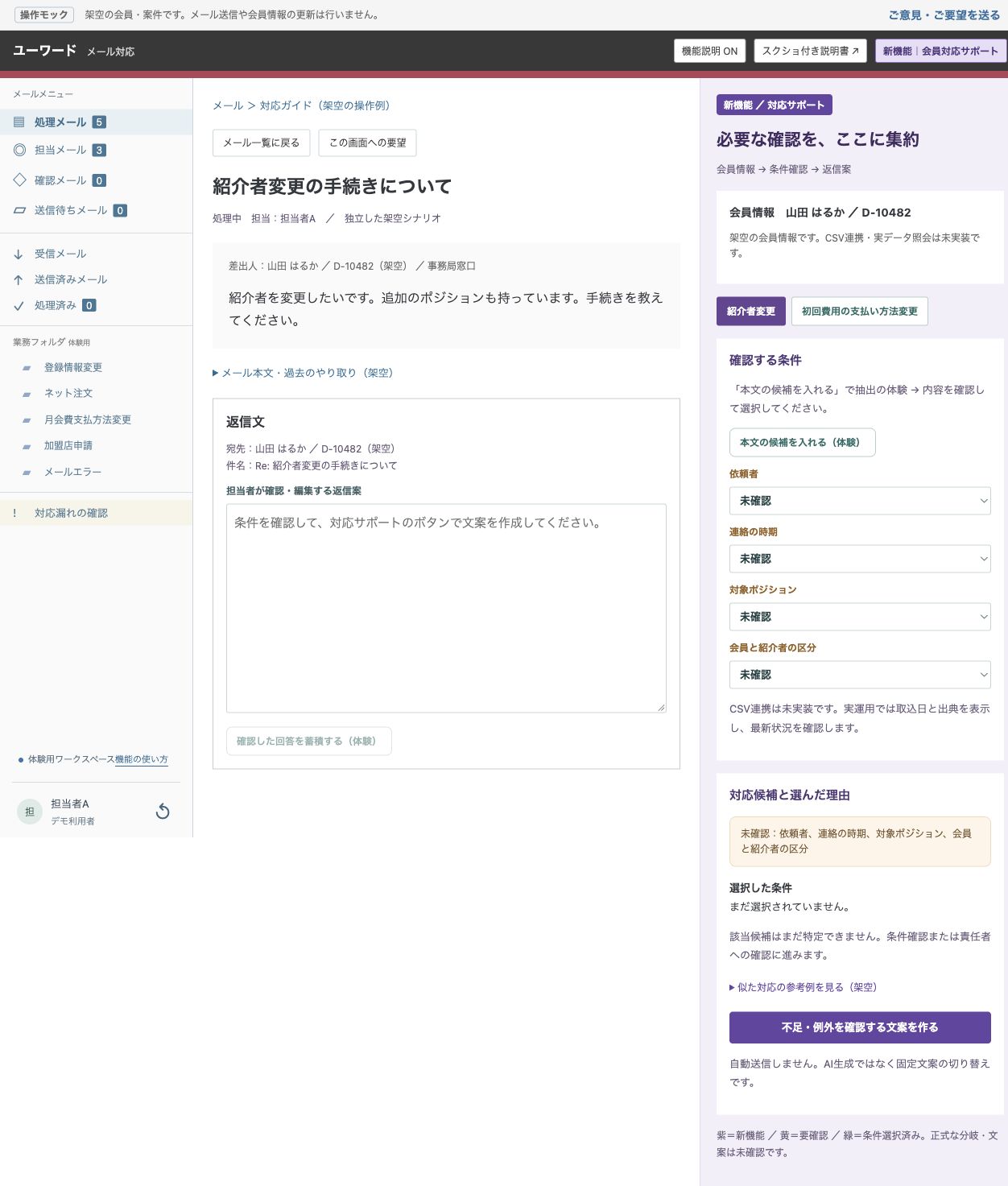
左のメニューから選び、件名を開く
- 「処理メール」「担当メール」などで対象を絞ります。上の窓口タブでも切り替えられます。左の業務フォルダで「ネット注文」「加盟店申請」などを絞り込めます。
- 一覧の件名を押すと、下にメールの詳細が表示されます。
- 詳細上部の「返信する」「処理済みにする」から操作します。コメント欄には社内の引継ぎを書き込めます。
- 担当者・確認者はプルダウンで変更できます。「確認メール」は体験利用者「担当者A」が確認者のメールです。
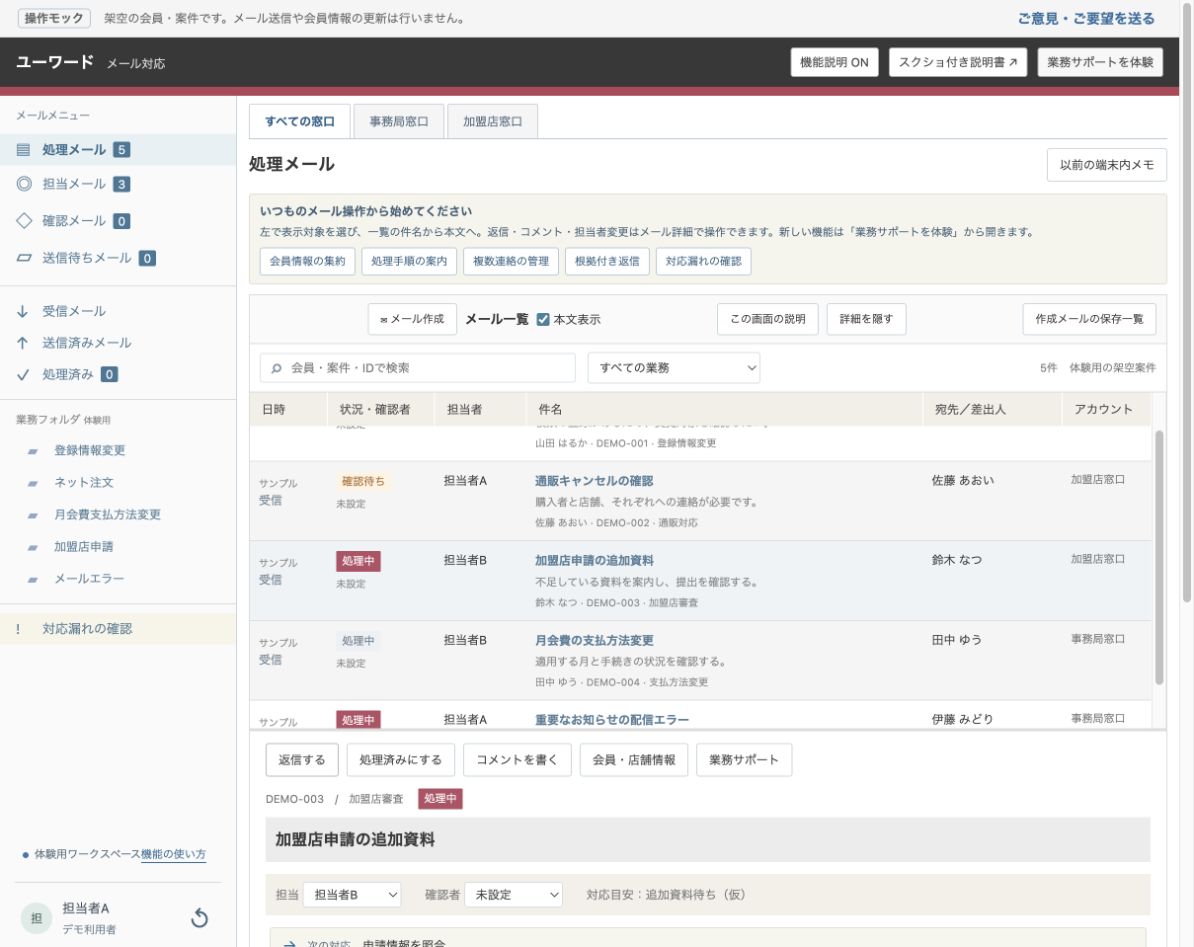
一覧の「本文表示」でメールの抜粋を切り替えられます。「機能説明 ON / OFF」で説明欄を隠せます。「この画面の説明」から表示中のメニューの意味を確認できます。
送信待ちメールは、今回のモックでは未送信の書きかけがある案件の一覧です。実サービスの状態管理を簡略化しています。
「業務サポートを体験」を開く
通常のメール画面を保ったまま、別のパネルで追加機能を試せます。選択している案件が対象になります。
| 試す機能 | 操作と確認ポイント |
|---|---|
| 会員・店舗情報の集約 | 同名候補を切り替え、会員ID・店舗・ポジション・申請・履歴が変わるか確認します。 |
| 業務ごとの処理手順 | 照合、資料提出、返金などの条件を満たして、次の手順へ進めるか試します。 |
| 1案件の複数連絡 | 購入者と店舗を別々に連絡済み/下書きにして、返金待ちが残る状態を試します。 |
| 条件と根拠のある返信 | 条件・区分・申請日を変え、文案と参照情報の変化を確認します。 |
| 対応漏れの確認 | 不足資料・承認待ち・不達の理由から案件を開きます。 |
会員・店舗情報をまとめて確認する
「登録メールアドレスの変更」を選択→「会員情報の集約」。2つの候補を押して、対象が違うと関連情報も変わることを確認してください。
候補情報はサンプルです。自動照合は行っていません。選んだ候補の操作体験と、本番の会員情報更新は別です。
条件・根拠を見ながら返信を考える
「返信支援」で変更条件を「確認中」「変更可」「変更不可」に切り替えます。「参照根拠を開く」で手順の版と内容を確認できます。
見るポイント:文案だけでなく、何を確認してその案になったのかを担当者が説明できるか。
実際の可否を判定するAIや規程検索ではありません。条件の変更に応じた文案表示を体験します。
購入者への返信と店舗への連絡を分けて追う
「通販キャンセルの確認」を選択→「複数連絡の管理」。購入者を「連絡を記録」、店舗を「下書き」にし、返金状態を「返金待ち」にしてください。
見るポイント:返信しただけで仕事が終わらず、店舗確認や返金が残っていることを把握できるか。
資料待ちを見つけ、事務局で受領を記録する
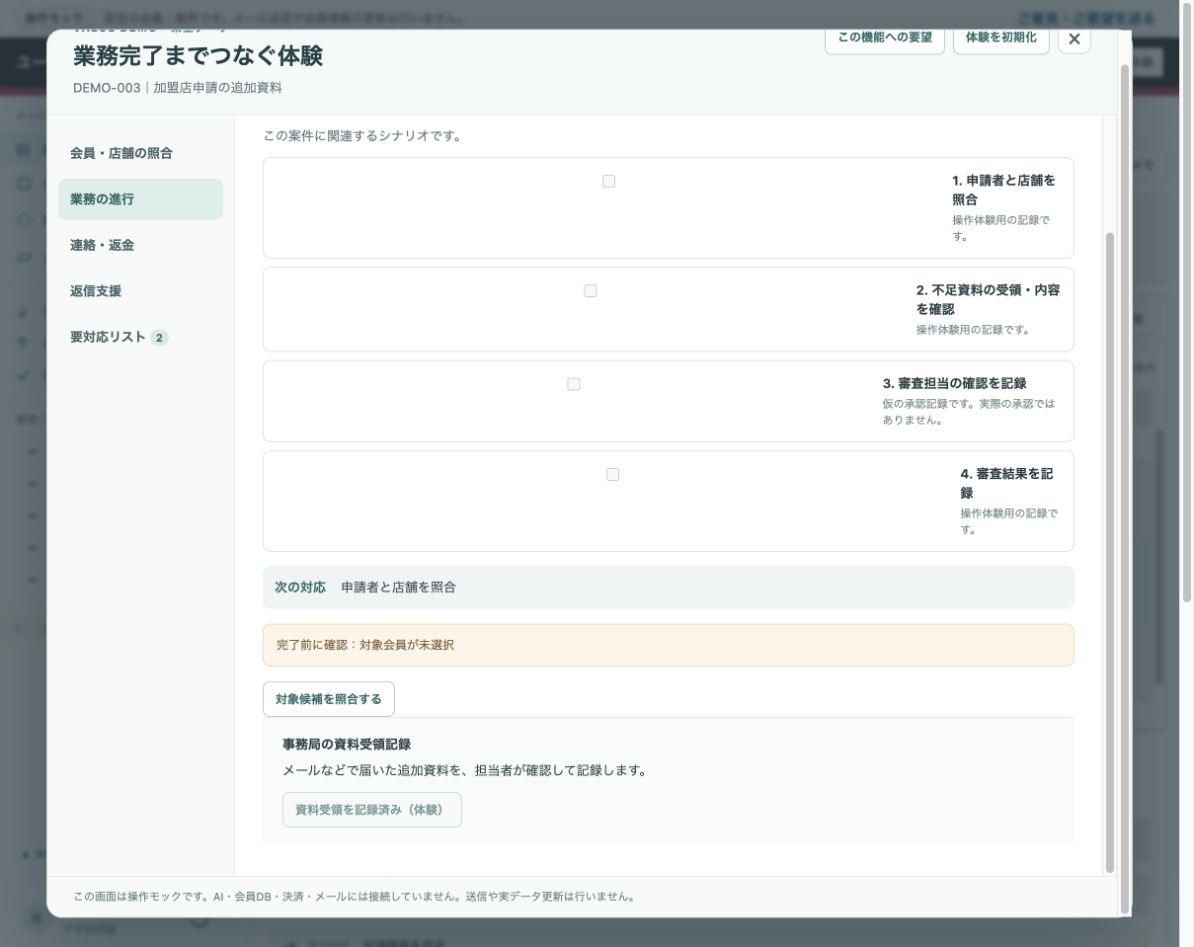
- 「対応漏れの確認」→「不足資料」の加盟店案件を開きます。
- 「対象候補を照合する」で申請者の候補を選び、「業務の進行」に戻ります。
- 「資料の受領を記録する(体験)」を押します。メールなどで届いた資料を事務局が確認した想定です。
- 確認項目を順番に進め、審査結果まで記録します。
利用するのは事務局の担当者です。会員への新しいシステムの配布や会員用ログインは不要です。資料受領は架空の操作記録で、実ファイルの読込はありません。業務サポート内の進行とメール画面の送信体験は個別に試す構成です。
慣れた項目順で文面を作る
一覧の「メール作成」で新規作成、案件の「返信する」で返信画面が開きます。From・To・CC・BCC・件名・本文・署名・ファイルの順です。
- 「アドレス選択」で架空の宛先を選びます。
- 件名横の「テンプレート挿入」から未承認の文案例を挿入できます。
- 「書きかけ保存する」でこの端末に保存し、「作成メールの保存一覧」から再開できます。
- 送信体験では宛先・本文の確認が必要です。社内承認が必要な案件は、先に対応手順で確認してください。
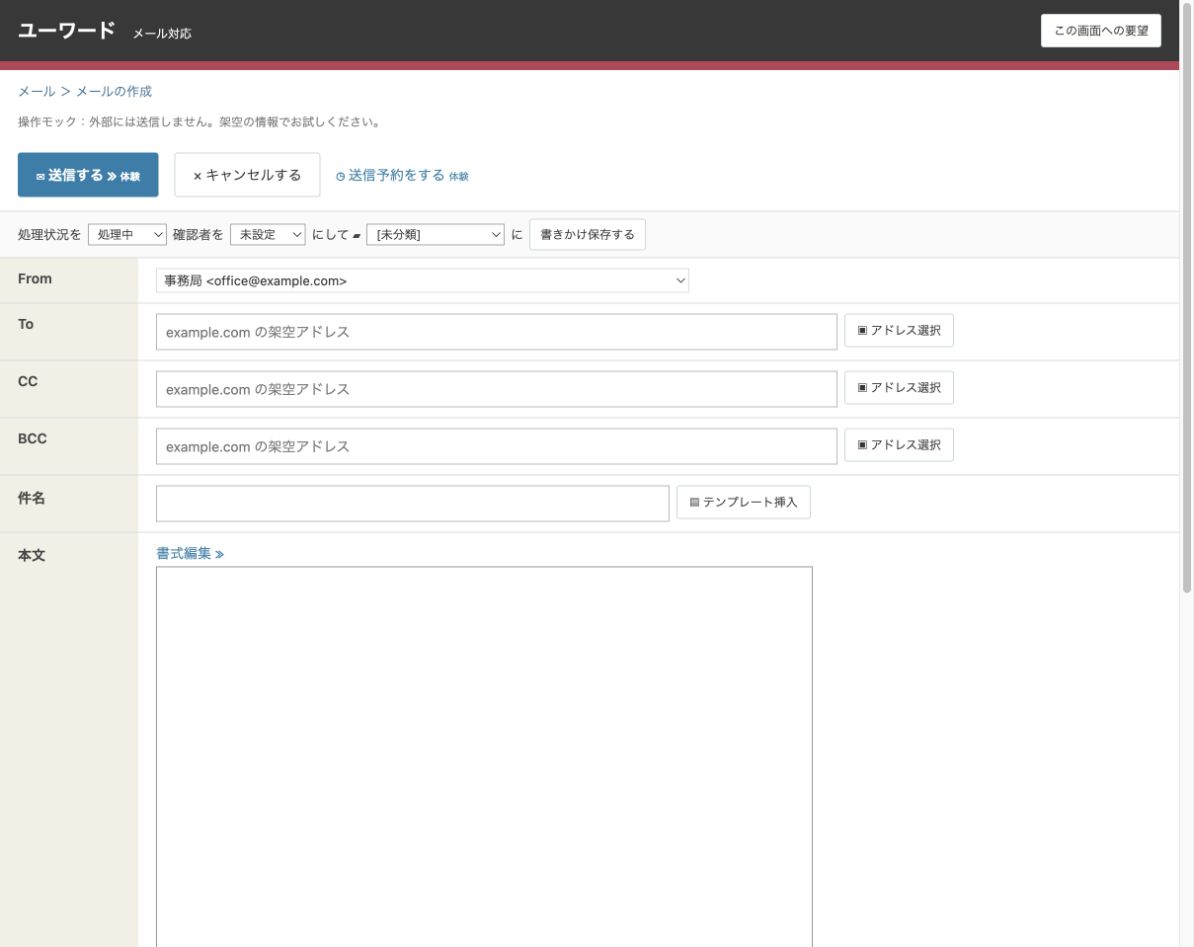
実メール送信は行いません。宛先はexample.comの架空アドレスを使用します。送信予約は日時を記録する体験で、自動送信しません。添付はサンプル名の選択、書式編集は書式記号を入れる簡易操作です。作成画面の処理状況・フォルダは保存した作成例の情報です。
気づいたら、その場で文章を送る
- 画面右上の「ご意見・ご要望を送る」を押します。追加機能の画面では「この機能への要望」から開くと、対象機能と案件番号が自動で入ります。
- テキストBOXに内容を入力し、「送信」を押します。
- 「送信しました」が表示されれば受付完了です。失敗時は本文が残るので、再送できます。
例:「担当者変更は今の位置がよい」「返金待ちの一覧があると助かる」「この手順では追加確認が必要」。
Googleへの接続設定が完了するまでは「接続を準備中」と表示され、送信できません。受付先シートは公開しません。実際の会員情報は入力しないでください。
もう一度最初から試すには
業務サポート画面の「体験を初期化」で追加機能の操作をリセットできます。通常のメール操作は左下の ↺ から初期化できます。既存の要望メモは削除されません。
モックを試す画面資料の参照:サイボウズ メールワイズ はじめてのガイドブック。本モックはサイボウズ製品ではありません。掲載スクリーンショットは本モックの架空データです。
新機能|条件から返信を選ぶ
画面上部の「新機能|会員対応サポート」から開きます。中央にメール本文と返信欄、右に紫の対応サポートを表示します。「メール一覧に戻る」で通常画面へ戻れます。紫のボタン・背景が新しい機能の目印です。
- 「紹介者変更」または「初回費用の支払い方法変更」を選びます。
- 問い合わせを読み、依頼者・時期・入金状況などの条件を選びます。
- 候補と理由を確認します。未確認の条件や複数候補があると、確認用の文案になります。
- 返信案を作って編集し、「確認した回答を蓄積する」で記録の体験ができます。
条件変更時は文案をクリアします。記録は今回の体験中のみ。実際のAI学習・自動送信・CSV連携は行いません。分岐・文案は未承認の仮設定です。